
Telas do sistema
As capturas foram gravadas nas demonstrações do próprio sistema, com instituições, alunos e professores fictícios. Cada tela abre em tamanho grande.
Avaliação
-
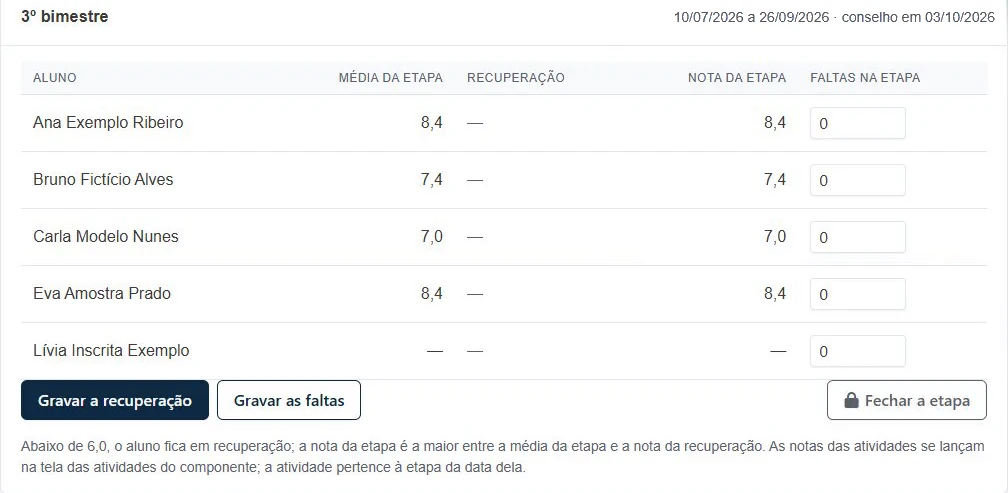
Na escola, cada etapa tem a sua tela, com a média da etapa, a recuperação, a nota da etapa e as faltas de cada aluno.
-
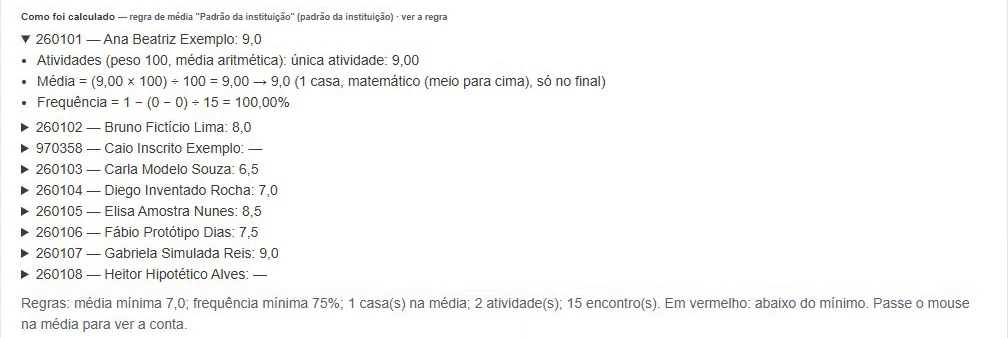
Na tela de notas, cada média traz a sua conta.
-
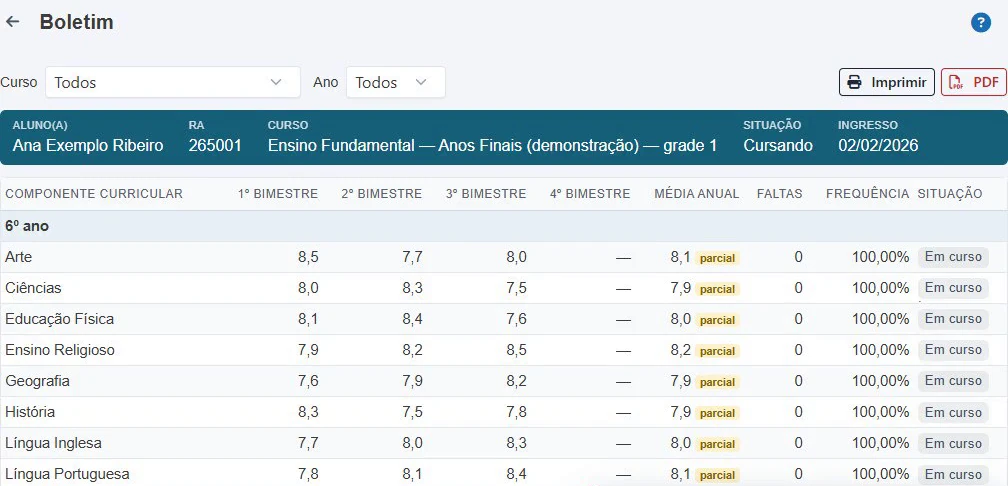
O boletim apresenta a nota de cada bimestre em colunas, seguida da média anual, das faltas, da frequência e da situação de cada disciplina.
Organização
-
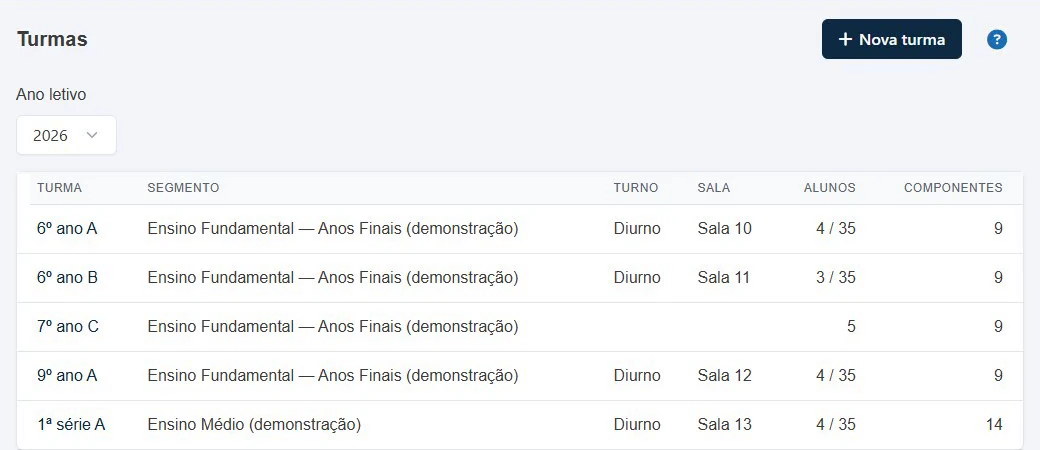
A demonstração da escola monta turmas do Ensino Fundamental, anos finais, e do Ensino Médio, com notas por bimestre, recuperação e conselho de classe.
-
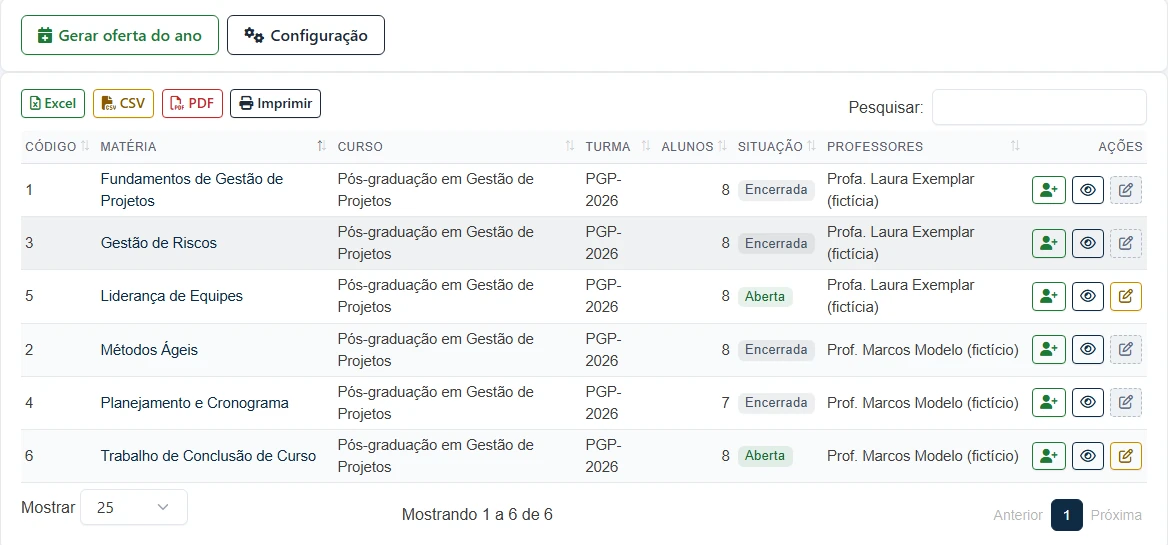
A oferta das disciplinas do ano lista cada disciplina com o curso, a turma, o número de alunos, a situação, aberta ou encerrada, e os professores.
-
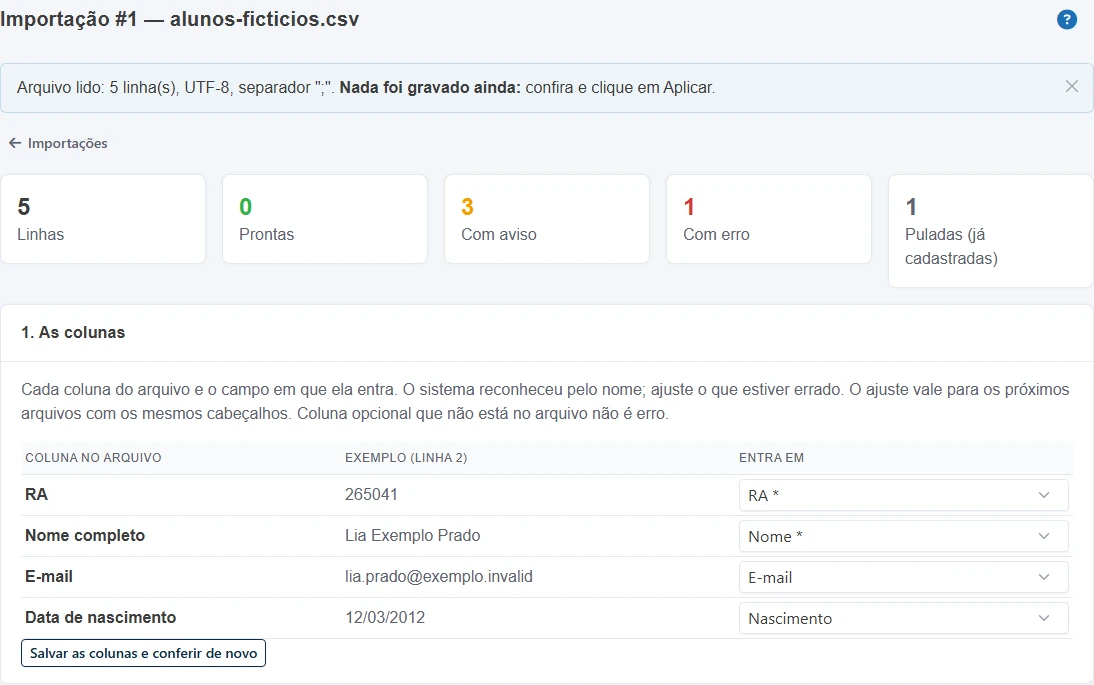
Antes de gravar, o sistema confere a planilha: mostra em que campo entra cada coluna e conta as linhas prontas, com aviso, com erro e já cadastradas.
Portal do aluno e da família
-
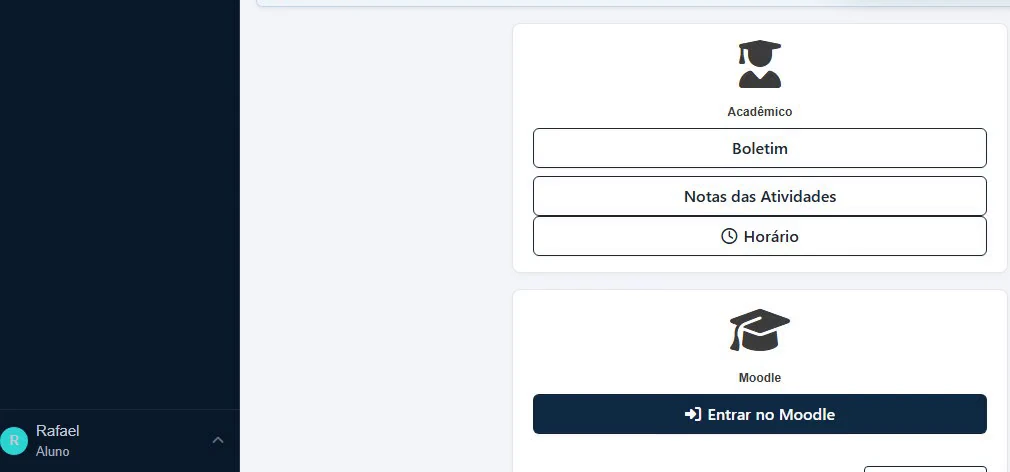
O aluno entra no portal com o número de matrícula e a senha que escolheu.
-
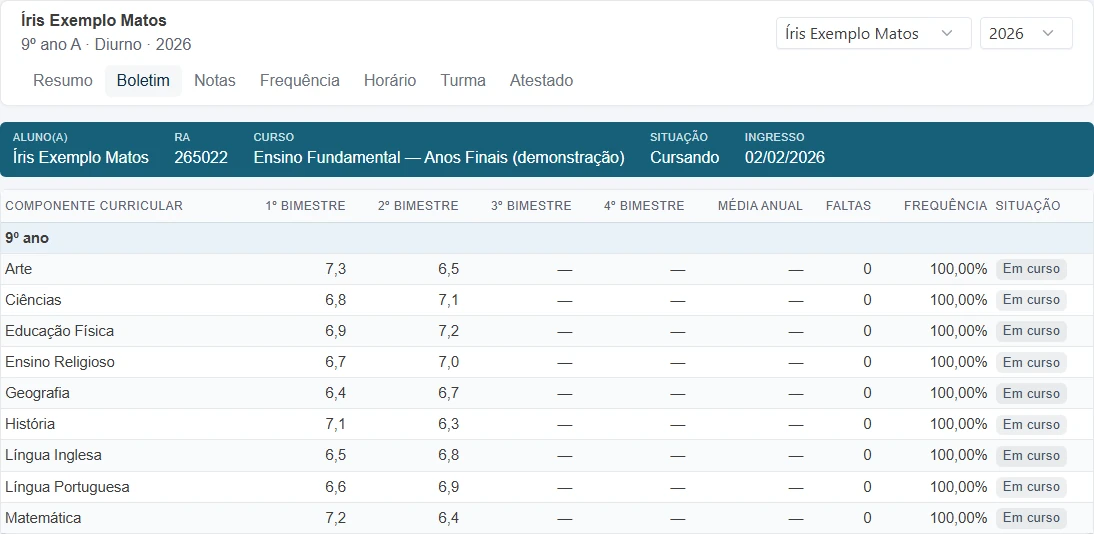
O responsável acompanha o filho só para leitura e, com mais de um filho, troca de filho e de ano no alto da tela.
Gestão
-
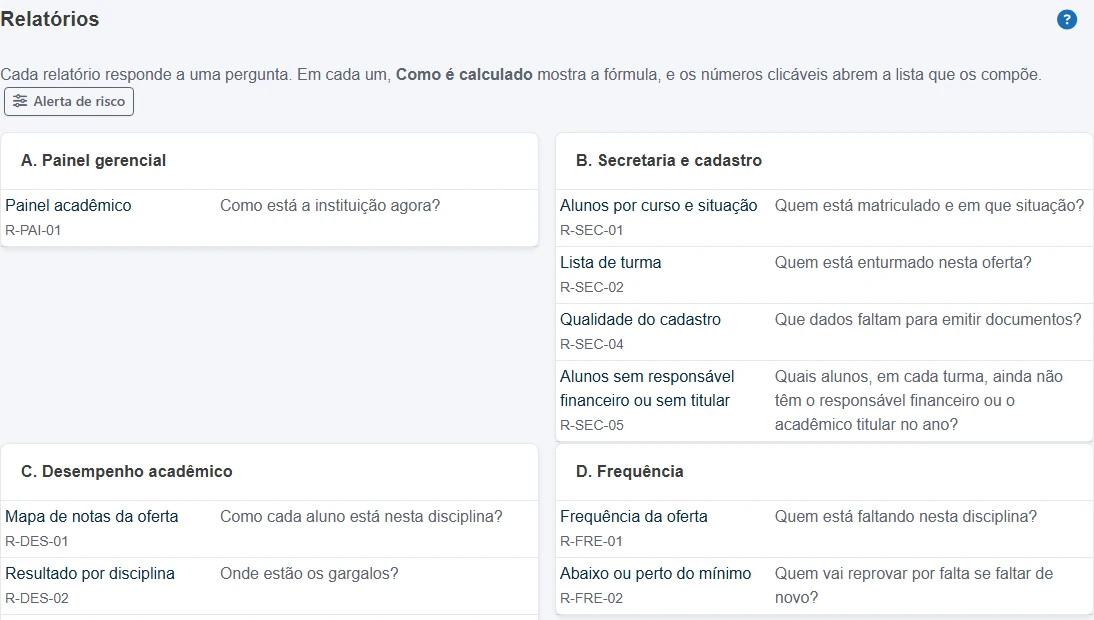
Cada relatório responde a uma pergunta, escrita ao lado dele; em cada um, Como é calculado mostra a fórmula, e os números abrem a lista de quem os compõe.
-
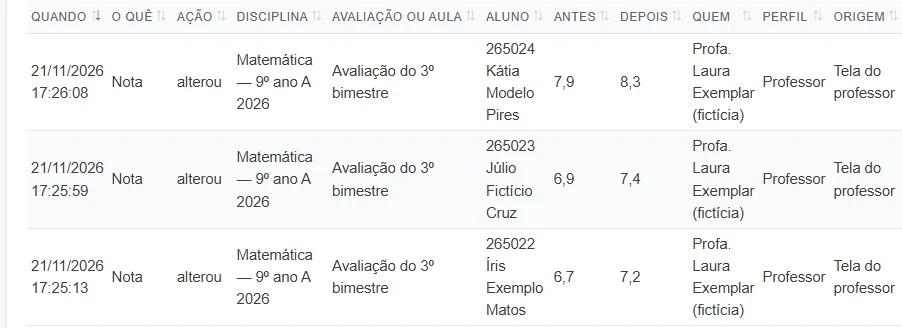
Cada alteração de nota fica registrada com quem alterou, quando, a nota anterior e a nova.
Conselho de classe
-
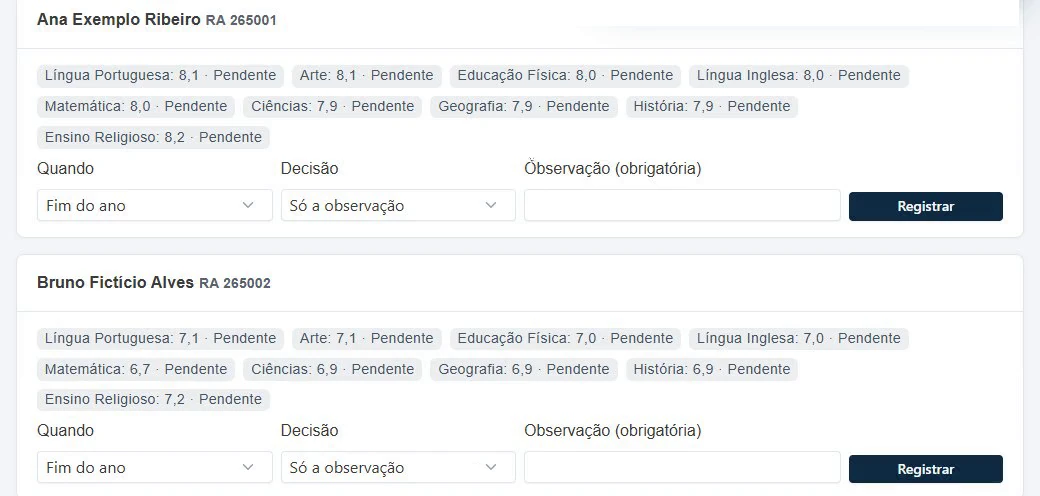
O conselho de classe registra a decisão sobre cada aluno, com observação obrigatória, e guarda quem decidiu e quando.
Integração com o Moodle
-
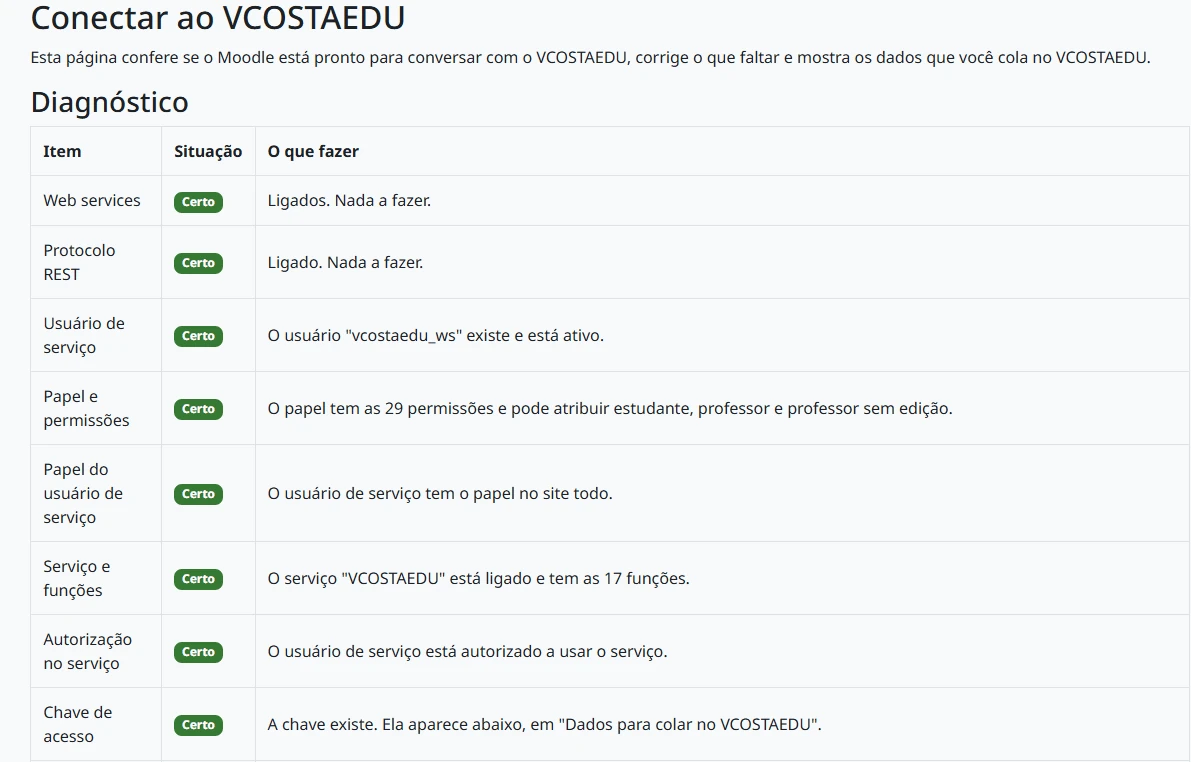
O diagnóstico confere cada item da integração e diz a situação e o que fazer.
Implantação
-
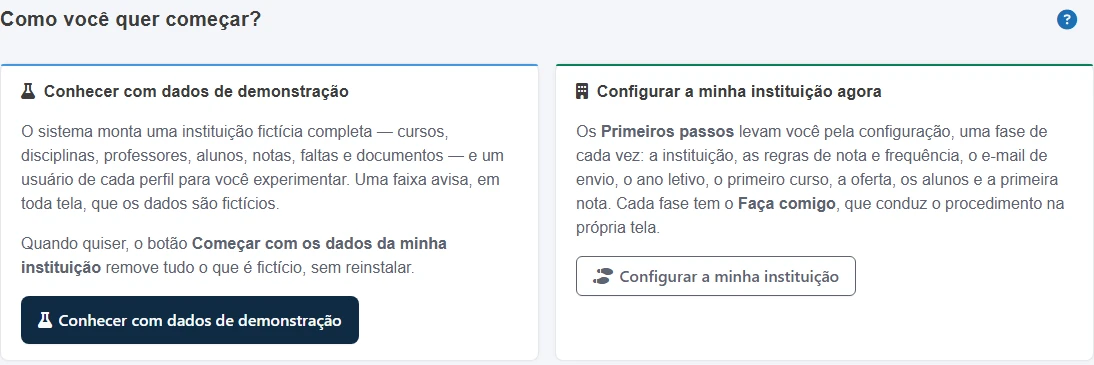
O painel oferece duas entradas: conhecer o sistema com uma instituição fictícia ou configurar a própria instituição pelos Primeiros passos, com o Faça comigo em cada fase.